
今回は簡単にいろんなグラフが作成できる「Charts」を試していきたいと思います。ライセンスはApacheです。
GitHub - ChartsOrg/Charts: Beautiful charts for iOS/tvOS/OSX! The Apple side of the crossplatform MPAndroidChart.
Beautiful charts for iOS/tvOS/OSX! The Apple side of the crossplatform MPAndroidChart. - ChartsOrg/Charts
github.com
では、いきましょう
手順
1.まずはプロジェクトを作成して、podで該当ライブラリをインストール&xcworkspaceを起動します。

pod 'Charts'
2.storyboardでviewを配置し、Classに「PieChartView」、Moduleに「Charts」を設定します。
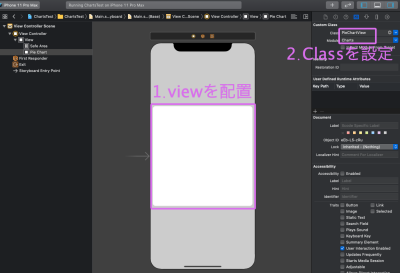
今回はPieChartを使いますが、グラフの種類としては下記が設定できるようです。
- LineChart
- CombinedChart
- BarChart
- HorizontalBarChart
- PieChart
- ScatterChart
- CandleStickChart
- BubbleChart
- RadarChart
3.ViewControllerにコードを書いていきます。storyboardのviewとoutlet接続するのを忘れずに!
import UIKit
import Charts // グラフ表示ライブラリ

class ViewController: UIViewController {

    // viewとoutlet接続
    @IBOutlet var pieChart: PieChartView!

    override func viewDidLoad() {
        super.viewDidLoad()

        // グラフの中央に表示されるテキスト
        pieChart.centerText = "個人的\n果物ランキング"

        // グラフの右下に表示されるテキスト
        pieChart.chartDescription?.text = "このランキングは、今まで食べた果物の中から、\n独断と偏見のみで順位づけしています。"

        // データセット
        let entries = [
            PieChartDataEntry(value: 40.0, label: "桃"),
            PieChartDataEntry(value: 30.0, label: "梨"),
            PieChartDataEntry(value: 20.0, label: "みかん"),
            PieChartDataEntry(value: 10.0, label: "メロン")
        ]
        let dataSet = PieChartDataSet(entries: entries, label: "項目")

        // グラフの値を%表示するかどうか
        pieChart.usePercentValuesEnabled = true

        // グラフの色
        dataSet.colors = ChartColorTemplates.vordiplom()

        // データのラベル色
        dataSet.valueTextColor = .black

        // グラフに設定
        let chartData = PieChartData(dataSet: dataSet)
        pieChart.data = chartData

    }

}
4.実行結果
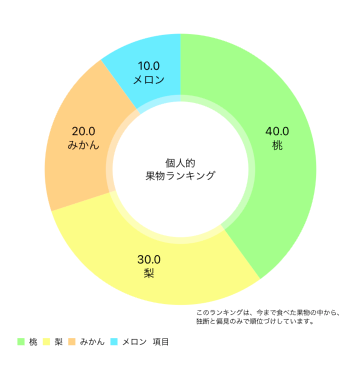
以上で完了です。
きれいなグラフができますね!
コメント